
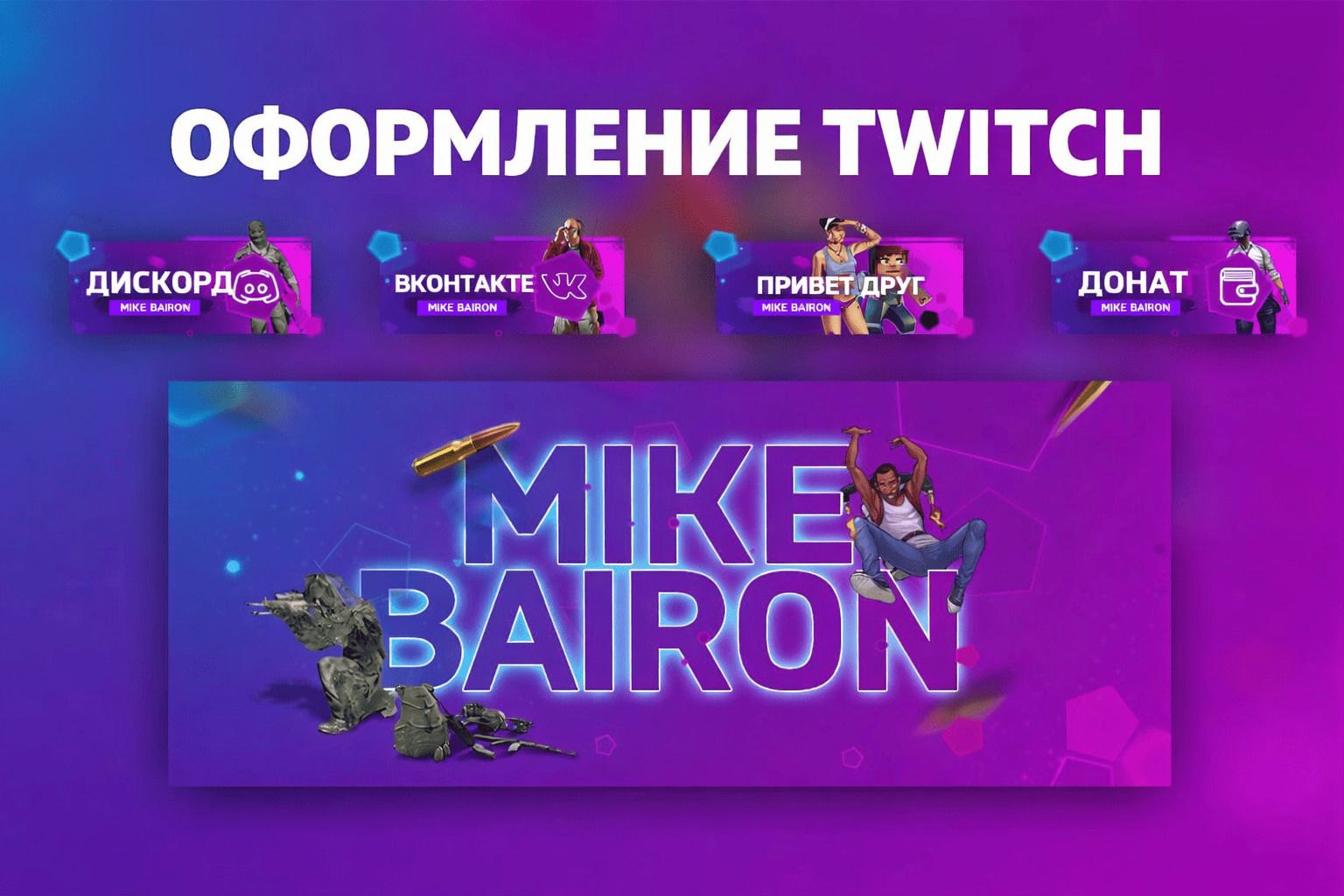
Твич-канал как бренд: инструкция по настройке для роста и узнаваемости канала
Первые впечатления решают все, особенно в мире стриминга. Когда новый зритель заходит на ваш канал, у него есть считанные секунды, чтобы оценить ваш уровень профессионализма и решить, стоит ли подписываться. Хаотичный профиль с кривым баннером и пустыми разделами сигнализирует о дилетантизме, даже если ваш геймплей безупречен. Напротив, продуманное и визуально приятное пространство сразу внушает доверие, помогает зрителю понять, кто вы и чем занимаетесь, и превращает случайного гостя в постоянного участника комьюнити.
Грамотная настройка твич канала для стрима — процесс включающий в себя работу с визуальными элементами (баннеры, аватары, оффлайн-экран) и текстовым наполнением (как сделать красивое описание на триче), а также техническую организацию пространства (дашборд твич, панели, чат). Давайте разберем по шагам, как оформить твич канал так, чтобы он работал на вас 24/7, привлекал целевую аудиторию и отражал вашу уникальность.
Почему оформление канала имеет значение
Ваш канал на Twitch — это ваша визитная карточка, домашняя страница и витрина одновременно. В условиях высокой конкуренции качественное оформление для твича выполняет несколько критически важных функций.
- Во-первых, оно создает и укрепляет ваш бренд. Узнаваемые цвета, логотип и стиль помогают запомниться среди сотен других стримеров.
- Во-вторых, оно структурирует информацию для зрителя. Четкие панели для стрима на твиче с правильными ссылками на соцсети, правила чата и условия доната избавляют от хаоса и отвечают на большинство типовых вопросов до того, как они будут заданы.
- В-третьих, профессиональный вид повышает лояльность. Людям психологически комфортнее поддерживать того, кто вкладывается в свой проект.
И наконец, это напрямую влияет на монетизацию: правильно настроенные кнопки доната для твича и визуальные алерты стимулируют зрителей к взаимодействию. Таким образом, вопрос как настроить твич стрим с визуальной точки зрения — это вопрос эффективности вашего канала в целом.
Базовая настройка профиля
Это фундамент, который виден всегда — и в прямом эфире, и когда вы офлайн. Всё начинается с правильного входа в дашборд твич (Twitch Creator Dashboard). Инструкция: нажмите на свой аватар в правом верхнем углу сайта и в меню выберите «Творческая студия». Внутри студии слева найдите и кликните «Настройки» -> «Канал». Эта страница — командный центр вашего цифрового лица. Работу можно разбить на три ключевых этапа.
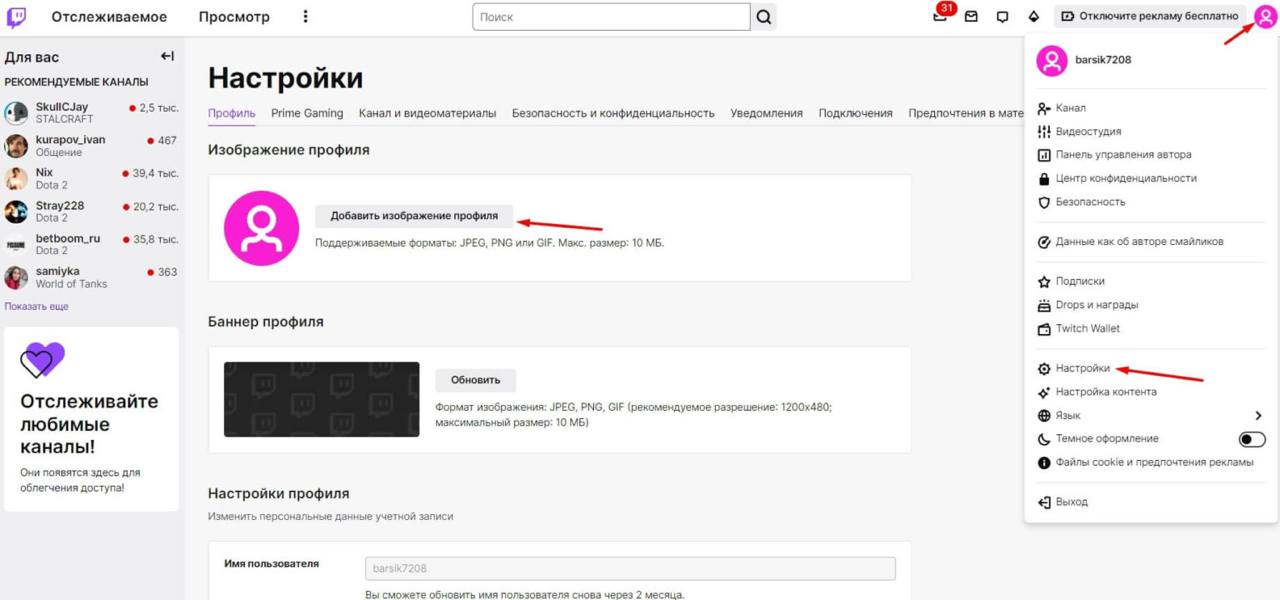
1. Загрузка визуальных идентификаторов: аватар и баннер
Первое, что бросается в глаза — это картинки. Здесь важна чёткость и соответствие размерам.
- Аватар. Ваше основное узнаваемое изображение. Идеально — стилизованный портрет или лаконичный логотип.
- Баннер профиля Twitch. Широкая полоса в шапке. Это главное рекламное пространство. Здесь можно разместить расписание, слоган или яркую тематическую графику.
А теперь практика: в разделе «Настройки канала твич» найдите блок «Изображение профиля». Нажмите «Загрузить» для баннера и, при необходимости, обновите аватар выше. Для идеального результата запомните главные оформление для твича размеры:
- Баннер профиля: 1200x480 пикселей.
- Аватар: минимум 200x200 пикселей (рекомендуется 300x300).
2. Написание текстовой основы: описание и название
После картинок зритель читает текст. Это ваша визитная карточка в словах.
- Как сделать название стрима (и канала): имя канала (логин) часто фиксировано, но в настройках есть поле «Дисплейное имя». Используйте узнаваемый и удобный для произношения вариант. Для названия каждого стрима при запуске трансляции придумывайте яркие, интригующие заголовки.
- Как сделать красивое описание на твиче: это поле «Описание канала» (Bio) вверху страницы. Ваша задача — за три-четыре строки рассказать, кто вы, во что играете и какую атмосферу создаете. Используйте абзацы и эмодзи для структуры. Хорошее описание к каналу отвечает на вопрос: «Почему мне стоит остаться?»
3. Фиксация важных деталей: расписание и категория
Завершают базовую настройку технические пункты:
- Расписание стримов. Укажите дни и время ваших регулярных эфиров в соответствующем поле. Это показывает серьёзность намерений.
- Категория по умолчанию. Выберите основную игру или тему, по которой вас чаще всего будут искать. Это помогает в продвижении.
После заполнения этих блоков ваш профиль перестанет быть «пустым местом». Вы заложите основу для дальнейшей работы: создания баннера для твича, настройки чата на твиче и разработки сложных панелей для стрима.
Формирование панелей канала
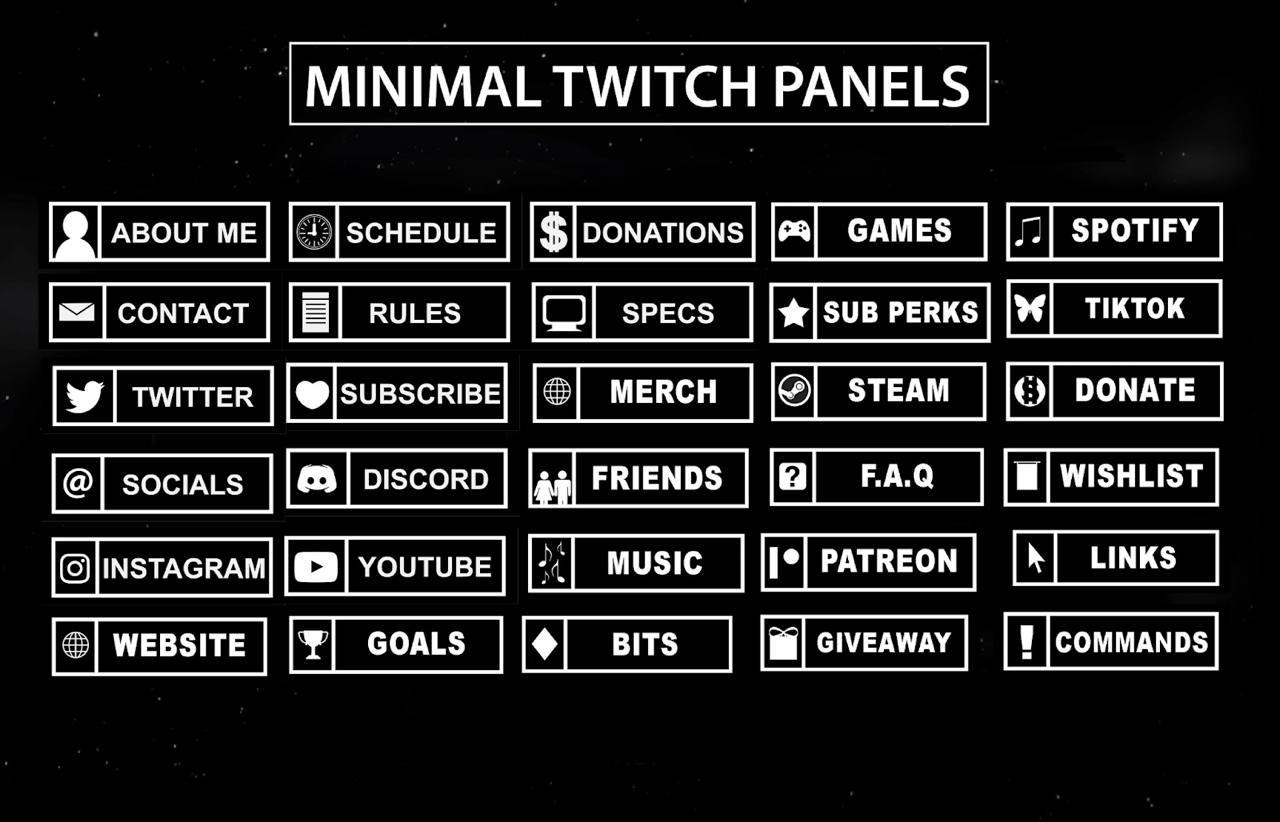
Панели (или виджеты) под видео-окном — это «навигационное меню» вашего канала. Именно здесь зритель найдет всю дополнительную информацию. Чтобы понять, как сделать панели для твича, откройте в дашборд твич раздел «Активации» (Rewards) или настройки канала. Инструкция по добавлению панели: в левом меню «Творческой студии» выберите «Настройки» -> «Панели расширения канала» (Extension Panels). На открывшейся странице нажмите большую кнопку «Добавить новую панель» (Add New Panel). Вы увидите поле для заголовка, текста и кнопку для загрузки изображения.
Стандартный набор информационных панелей включает:
- «Обо мне»: расширенная версия описания.
- «Социальные сети»: ссылки на Discord, Twitter, YouTube.
- «Правила чата»: четкие и понятные правила поведения.
- «Донаты»: объяснение, как поддержать канал, с ссылкой на сервис.
Панели для стрима на твиче можно оформить графически. Создайте или скачайте набор иконок в едином стиле и добавьте к ним текстовые блоки. Инструкция: чтобы загрузить картинку для панели, в редакторе панели нажмите «Добавить изображение» (Add Image). Для графических элементов важно знать оформление для твича размеры: рекомендованный размер для одной панели — 320x160 пикселей. Именно через панели многие настраивают кнопки доната для твича, ведущие на внешние сервисы вроде DonationAlerts или Streamlabs.
Оформление оффлайн-экрана и алертов
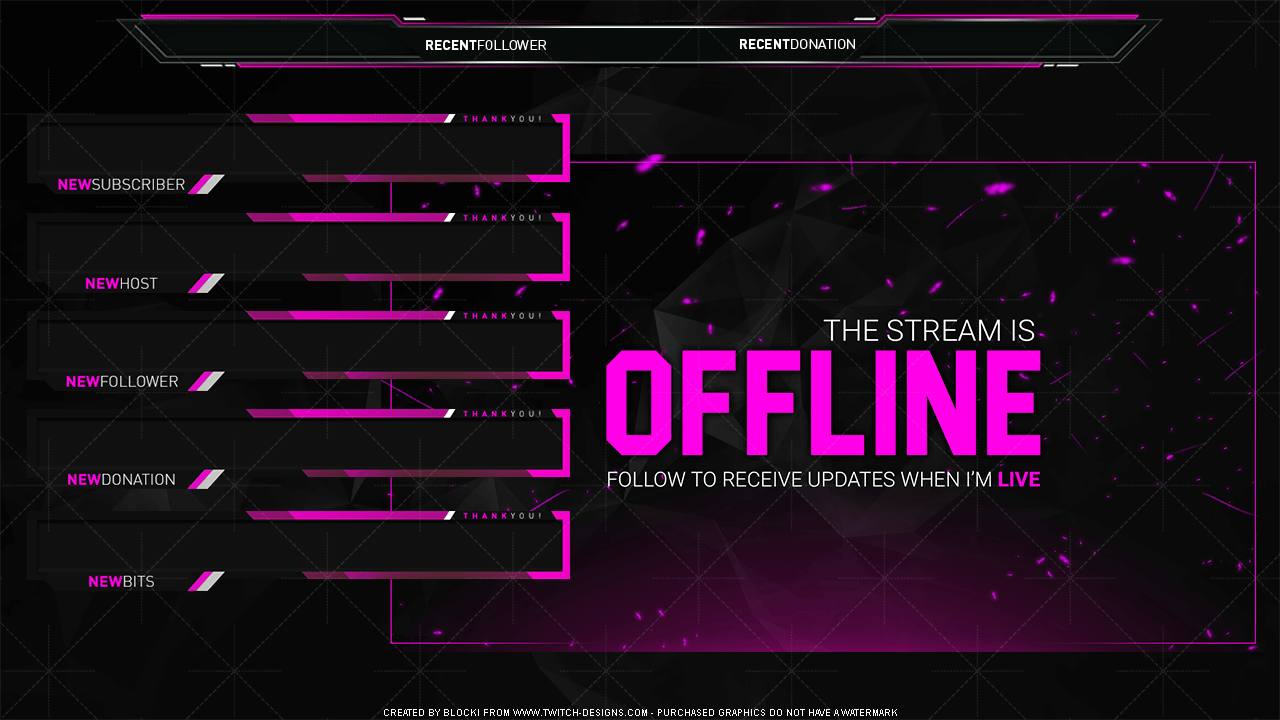
Когда трансляции нет, на месте видео-плеера должен быть оффлайн-экран. Оставлять серый квадрат с надписью «Офлайн» — большая ошибка. Используйте это пространство с пользой! Инструкция: чтобы установить оффлайн-экран, перейдите в «Творческую студию» -> «Настройки» -> «Канал». Прокрутите до раздела «Статус стрима» (Stream Status). Там вы найдете поле для загрузки «Изображения видеоплеера» (Video Player Banner) — это и есть ваш оффлайн-экран.
Лучшие практики для оффлайн-экрана:
- Укажите ваше расписание стримов.
- Разместите ссылку на последний стрим или лучшие моменты (Highlight).
- Напомните о соцсетях и Discord-сервере.
Об интерактиве. Визуальные и звуковые уведомления (алерты) — это сердце обратной связи со зрителями. Их настройка является важной частью ответа на вопрос, как настроить твич стрим для вовлечения аудитории. Инструкция: самые гибкие настройки алертов находятся не в самом Twitch, а в сторонних сервисах, интегрированных с ним. Например, в Streamlabs. Перейдите на сайт Streamlabs.com, авторизуйтесь через Twitch, и в меню найдите раздел «Все виджеты» (All Widgets) -> «Оповещения» (Alert Box). Там вы сможете настроить уникальные алерты для донатов, подписок и фолловеров, включая загрузку собственных баннеров для доната твич.
Технические рекомендации
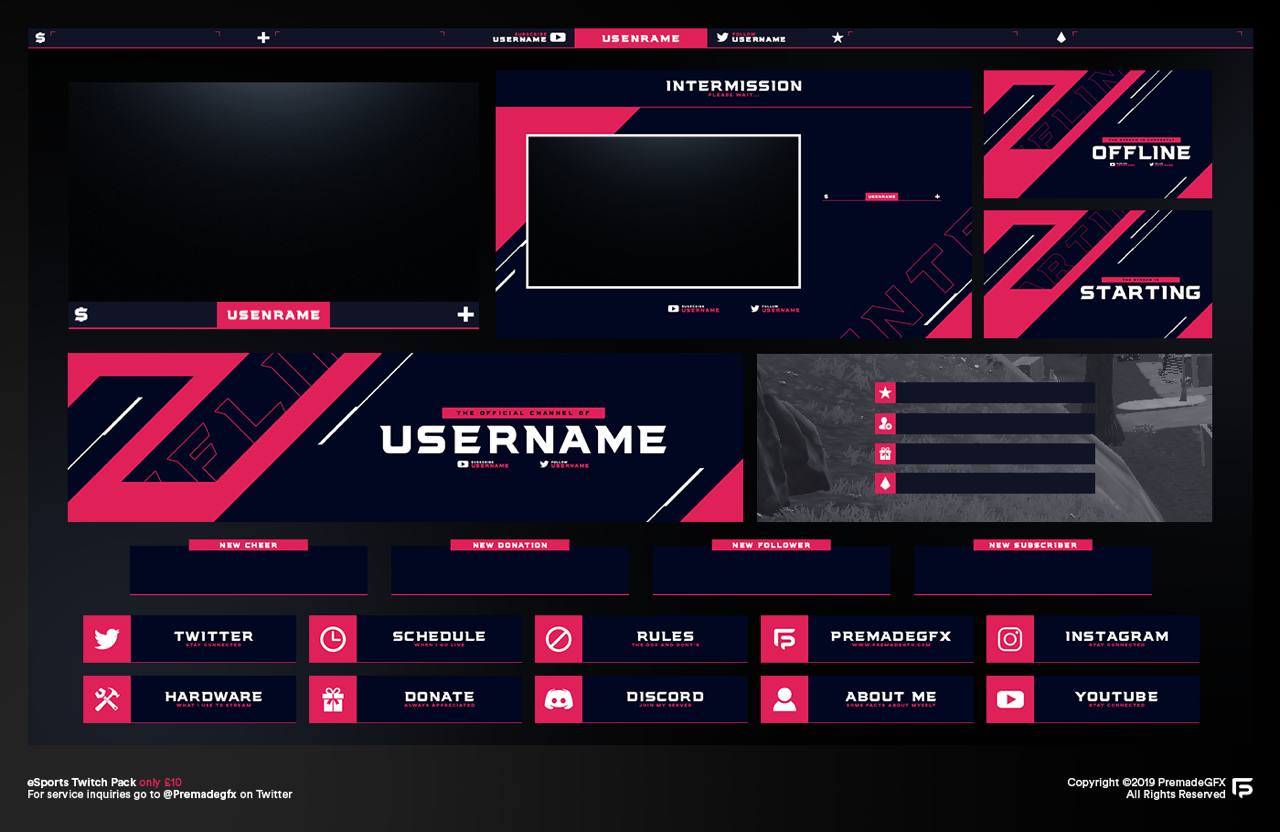
Красота должна быть не только в картинках, но и в технической безупречности. Все визуальные элементы должны соответствовать техническим требованиям платформы. Мы уже упоминали ключевые оформление для твича размеры, но давайте соберем их в одном месте для ясности:
- Аватар: минимум 200x200 пикселей (лучше 300x300).
- Баннер профиля: 1200x480 пикселей.
- Оффлайн-экран / видео-превью: 1920x1080 пикселей (16:9).
- Панели канала: 320x160 пикселей.
Помимо размеров, критически важны форматы файлов (обычно JPG или PNG) и их вес. Слишком тяжелые изображения могут подгружаться медленно.
Еще один технический аспект — настройка чата на твиче. Инструкция: чтобы задать базовые правила, в «Творческой студии» перейдите в «Настройки» -> «Модерация» (Moderation). Здесь можно включить фильтры, установить уровень сложности чата и добавить запрещенные слова. Используйте модераторских ботов (Nightbot, Moobot) для автоматизации. Это напрямую отвечает на запрос как сделать красивый чат в OBS твич — чистый, управляемый и дружелюбный чат является частью общего оформления канала.
Ошибки новичков и как их избежать
На пути к идеальному каналу многие совершают типичные промахи. Зная о них, вы сможете их обойти:
Ошибка 1. Игнорирование оформления на старте. «Сначала наберу аудиторию, потом займусь красотой» — порочная тактика, которая тормозит рост. Начинайте с базового, но аккуратного оформления сразу.
Ошибка 2. Несоответствие размеров. Растянутый баннер профиля twitch или обрезанный аватар выглядят неряшливо. Всегда проверяйте разрешение панелей на твиче и других элементов перед загрузкой.
Ошибка 3. Перегруженность. Слишком пестрые баннеры для доната твич, мигающие алерты и десяток пестрых панелей утомляют глаза. Придерживайтесь единой цветовой палитры и минимализма.
Ошибка 4. Неинформативные тексты. Сухое описание к каналу или панель «Обо мне» с текстом «скоро тут что-нибудь будет» убивают интерес. Пятая ошибка — забывать про оффлайн-экран. Пустое место — упущенная возможность напомнить о себе.
Ресурсы и бесплатные инструменты
Вам не нужно быть дизайнером или тратить большие деньги, чтобы получить качественное оформление. Вот список проверенных ресурсов, которые помогут в настройке твич канала:
- Canva: идеальный конструктор для новичков. В нем есть готовые шаблоны под все нужные размеры: фото на баннер твич, панели, оффлайн-экраны.
- Streamlabs OBS: помимо функций для стрима, предлагает огромную бесплатную библиотеку наложений, алертов (баннеры для доната твич, анимации) и виджетов.
- Placeit: сервис с шаблонами, где можно быстро создать профессионально выглядящий баннер для стрима, просто подставив свой никнейм.

Используя эти инструменты и пошаговые инструкции, вы сможете поэтапно пройти весь путь от идеи до реализации, окончательно разобравшись, как оформить твич канал своими силами. Помните, что оформление — это живой организм. Собирайте фидбэк от зрителей, анализируйте, что работает, и не бойтесь экспериментировать.